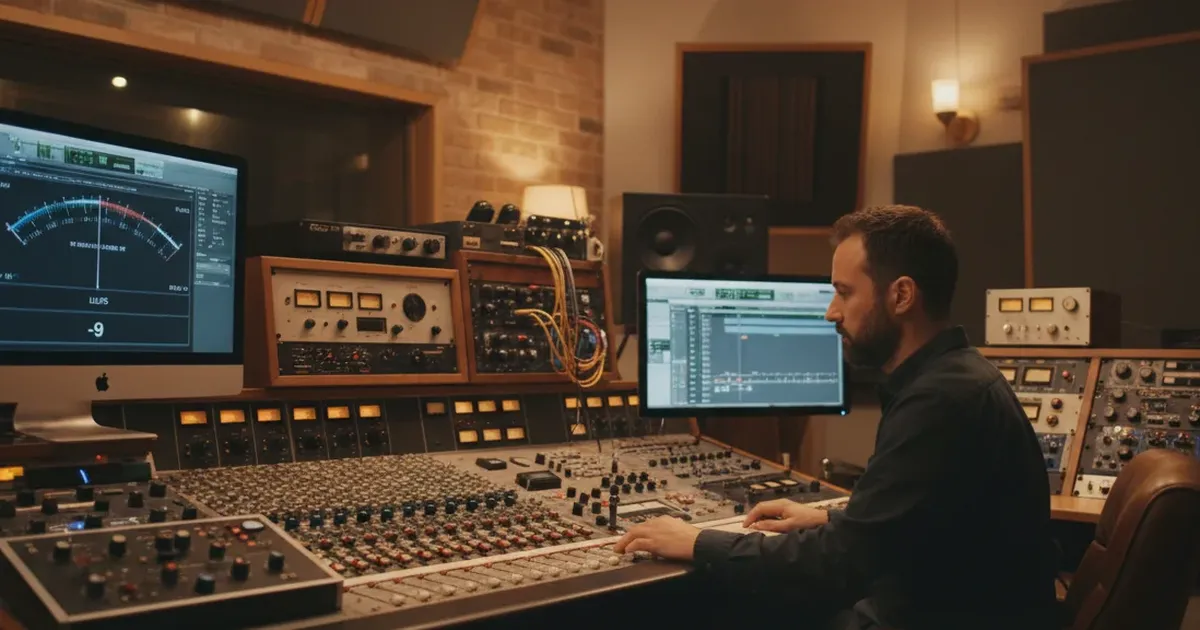
Audio-Engineer im Studio an Mixing-Konsole mit DAW und Outboard-Gear, fokussierte Mastering-Arbeit

Song-Master für Spotify: LUFS, Peaks und Metadata richtig setzen

So bereitest du 2026 deinen Master für Spotify korrekt vor: LUFS-Targets, True-Peak-Limits, ISRC, ISWC und alle Metadata-Felder im Pro-Check.

Spotify normalisiert jeden Upload auf -14 LUFS — aber wer seinen Master auf -9 LUFS drückt, verliert hörbar Dynamik und wirkt im Playlist-Kontext leiser, nicht lauter. Dieser Artikel zeigt dir, wie du deinen Master nach Spotify-Standard vorbeitest, ohne dabei deine Sound-Intention zu demolieren. Ob auf Spotify oder anderen streaming-plattformen — die richtigen Mastering-Ziele sind der Schlüssel.

LUFS 101 in 3 Sätzen

  • Integrated LUFS: Misst die durchschnittliche Lautheit über den gesamten Track (ganzer Song).

  • Short-Term LUFS: Fenster von 3 Sekunden — zeigt Lautheits-Spitzen in Strophe, Chorus oder Bridge.

  • Momentary LUFS: Fenster von 400 ms — erfasst Ultra-Spitzen (z.B. einzelne Drum-Hits oder laute Vocal-Passagen).

Warum Spotify deinen Master normalisiert (und was das bedeutet)

Spotify hat 2014 seinen Audio-Normalisierungs-Standard eingeführt. Der Grund: Das Streaming-Ökosystem sollte nicht zum Loudness-War degenerieren. Wenn jeder Label Mastering-Engineers dazu drängt, den Track bis zur Verzerrung auszusteuern, verlieren am Ende alle an Dynamik und Hörkomfort.

Das ist die zentrale Regel: Spotify passt die Lautheit deines Tracks zur Laufzeit an, damit dein Song in der Playlist mit der gleichen Lautheit-Wahrnehmung gespielt wird wie der Song davor und danach. Das geschieht nicht durch Kompression am Signal selbst, sondern durch Gain-Anpassung — dein Audio-File bleibt unverändert.

Das bedeutet konkret:

  • Spotify wertet deinen Master aus und berechnet seinen Lautheitswert (LUFS = Loudness Units relative to Full Scale).

  • Je nach User-Einstellung (Normal, Loud, Quiet) wird die Gain-Anpassung am Nutzer-Endpoint vorgenommen.

  • Default ist seit Jahren „Normal" = -14 LUFS. Ca. 70% der Hörer nutzen diese Einstellung.

  • Wenn dein Master -9 LUFS hat und normalisiert wird, wird der Gain reduziert. Dein Track verliert damit nicht an Lautheit, aber: komprimierte Transients und reduzierte Dynamik werden noch stärker reduziert, und der Song wirkt verhältnismäßig leiser.

Fazit: Nicht der Master-Level bestimmt die finalen Lautheit bei Spotify — sondern die innere Dynamik und Kompressions-Strategie deines Masters. Aggressive Limiters kosten dich Dynamik, nicht eine zu tiefe Normalisierung.

LUFS 101: Integrated, Short-Term, Momentary

LUFS ist eine perceptually-weighted Messung der Lautheit — nicht Dezibel (dB), sondern eine Lautheit-Einheit, die das menschliche Gehör berücksichtigt. Low und High Frequencies werden weniger stark gemessen als der kritische Mid-Range (wo unser Ohr am empfindlichsten ist). Dies hat mit den Fletcher-Munson-Kurven zu tun: unser Hörvermögen ist frequenzabhängig, und sehr tiefe wie sehr hohe Frequenzen nehmen wir leiser wahr als Mittentöne — ein psychoakustischer Effekt, den LUFS-Metering berücksichtigt.

Integrated LUFS (der Gesamtwert)

Das ist der Durchschnitt über den gesamten Track — ein Richtwert, der die lautheit eines songs über die gesamte Dauer misst. Ein 3:30-Minuten-Pop-Song hat typischerweise ein Integrated LUFS von etwa -7 bis -11 LUFS. Spotify nutzt diesen Wert für die Normalisierung. Das ist der Wert, den du im Master-Plugin ablesen musst.

Short-Term LUFS (Fenster: 3 Sekunden)

Zeigt Lautheits-Spitzen in bestimmten Song-Sektionen. Ein lauter Chorus kann -8 LUFS haben, während die Bridge nur -10 LUFS hat. Short-Term hilft dir, Lautheits-Imbalancen zu erkennen.

Momentary LUFS (Fenster: 400 ms)

Erfasst die allerkürzesten Spitzen: Ein Drum-Hit, ein Vocal-Transient, ein Bass-Attack. Momentary ist unter -5 LUFS in gut gemasterten Tracks selten. Dieser Wert ist für Spotify weniger relevant, aber beim Mastering wichtig, um Clipping zu vermeiden. Hier zeigt sich auch die RMS-Komponente (Root Mean Square) — ein Konzept, das eng mit LUFS verwandt ist und die quadratische Mittelwertenergie des Signals misst.

Praktischer Tipp: Nutze ein LUFS-Meter in deiner DAW (z.B. Loudness Meter in Cubase, Wavelab oder Plugin wie iZotope Insight, Youlean Loudness Meter). Starte Presets für „Spotify" oder „YouTube Music" und schau, wie dein Mix aussieht.

Der Spotify-Target-Mythos: -14 vs. -9 LUFS

Hier wird viel Verwirrung gestiftet. Die Frage ist nicht: „Soll ich auf -14 LUFS mastern?" sondern: „Wie viel innere Dynamik verliere ich, um -14 zu erreichen?"

Das Missverständnis: Viele denken, Spotify will -14 LUFS haben. Das ist falsch. Spotify normalisiert jeden Upload — egal ob -6 LUFS, -9 LUFS oder -14 LUFS. Die Normalisierung auf -14 LUFS ist eine Nutzer-Einstellung, keine Upload-Anforderung.

Was bedeutet „-14 LUFS Target"?

Das ist ein Referenz-Target für gutes Mixing/Mastering. Wenn dein Mix auf -14 LUFS kommt, ohne aggressive Limiters zu verwenden, hast du gute innere Dynamik bewahrt. Das ist das Zeichen eines sauberen, professionellen Masters.

Ein Master auf -9 LUFS braucht typischerweise:

  • Mehr Aggressive Kompression am 2-Bus

  • Ein stärkerer Mastering-Limiter

  • Reduziertes Crest-Faktor (Spitzenwert-Abstand vom Durchschnitt)

Wenn dieser -9 LUFS-Master dann auf Spotify normalisiert wird (Gain-Anpassung auf -14 LUFS), liegt der Wert immer noch bei ca. -14 LUFS für den Nutzer — aber mit weniger Dynamik intern. Das ist der verlustbringende Prozess.

Spotify-Spezifika nach Genre

  • Pop, Hip-Hop, Electronic: -8 bis -10 LUFS ist typisch. Genres mit breiter Dynamik-Erwartung.

  • Indie Rock, Folk, Singer-Songwriter: -10 bis -12 LUFS. Mehr Headroom für dynamik und lautheit.

  • Classical, Jazz, Ambient: -12 bis -14 LUFS oder darunter. Maximale Dynamik-Präservation.

Callout:-14 LUFS ist kein Gebot, sondern ein Richtwert. Die klanglich beste Musikproduktion ist nicht das Erreichen einer Zahl, sondern das Erreichen eines klaren, dynamischen Sounds. Wenn dein Track bei -11 LUFS mit guter Dynamik besser klingt als bei -14 mit Limiter-Müdigkeit, dann master auf -11 LUFS. Ein Kompressor oder Limiting beim Mastering sind Werkzeuge für Kontrolle, nicht für künstliche Lautheit.

True-Peak-Limits: dBTP richtig setzen

Hier wird es technisch. True-Peak ist eine Messung der höchsten Spitzenwerte im Audio-Signal — nicht Sample-basiert, sondern Inter-Sample-Peaks berechnend. Das ist wichtig, weil MP3 und andere Codecs beim Transcoding Inter-Sample-Peaks generieren können, die zu Clipping führen.

Was ist ein True-Peak vs. Sample Peak?

Dein WAV-File bei 44.1 kHz hat 44.100 Sample pro Sekunde. Aber zwischen zwei Samples gibt es mathematisch noch Werte (die sind ja kontinuierlich). Wenn du dein Audio später zu MP3 oder AAC transcodierst, können diese Inter-Sample-Werte Spitzen generieren, die über 0 dBFS hinausgehen → Clipping.

True Peak (gemessen in dBTP, „dB True Peak") misst dies mit etwa 4x Übersampling, um diese Zwischen-Spitzen zu erfassen.

Spotify-Standard: -1 dBTP empfohlen

Spotify empfiehlt ein Maximum von -1.0 dBTP als Safe-Wert. Das gibt dir ein dB Headroom für Transcoding-Spitzen. Wenn dein Master -0.5 dBTP oder gar 0 dBTP hat, riskierst du Clipping bei MP3-Transcodierung.

Praktische Messung: Nutze ein True-Peak-Meter (z.B. Meteringplug-in mit True Peak, oder die Meter in Wavelab/RX). Schau am Ende des Masters, wo die höchsten True-Peak-Werte sind — typisch am Drum-Hit oder Vocal-Transient. Wenn die über -1 dBTP sind, nutze einen Mastering-Limiter am Ende des Masters, der auf -1 dBTP clippt.

Achtung: Ein Mastering-Limiter ist nicht dasselbe wie ein Peak-Protector. Der Limiter braucht eine intelligente Attack/Release, um nur die Ultra-Spitzen zu fassen, nicht das ganze Signal zu komprimieren.

Metadata: ISRC, ISWC, UPC/EAN richtig vergeben

Dein Master-File braucht nicht nur gutes Audio, sondern auch präzise Metadaten. Spotify, Apple Music und andere DSPs verwenden diese Codes für Royalty-Tracking, Publishing-Admin und Rechteverwaltung.

Format-Referenz: ISRC, ISWC, UPC/EAN

Hier die technischen Spezifikationen für alle drei Codes — zum Nachschlagen und im Distributor-Upload korrekt eingeben:

Code

Vollform

Format / Länge

Beispiel

Zweck

ISRC

International Standard Recording Code

CC-XXX-YY-NNNNN (12-stellig)

DE-A12-26-00001

Eindeutige ID pro Recording/Aufnahme

ISWC

International Standard Musical Work Code

T-XXX.XXX.XXX-C (11-stellig + Prüfziffer)

T-123.456.789-0

Eindeutige ID pro Komposition/Werk

UPC/EAN

Universal Product Code / European Article Number

12-stellig (UPC-A) oder 13-stellig (EAN)

123456789012

Eindeutige ID pro Release (Album/Single/EP)

ISRC (International Standard Recording Code)

Was: Eindeutiger Code für deine Aufnahme (Recording). Die 12 Ziffern sind aufgebaut als: CC (Ländercode) + XXX (Registrant/Label) + YY (Jahr) + NNNNN (Laufnummer).

Beispiel: DE-A12-26-00001 bedeutet: DE = Deutschland, A12 = Registrant-Code (dein Label/deine GEMA-ID), 26 = Jahr (2026), 00001 = deine 1. Aufnahme in diesem Jahr.

Wer vergibt es: Die zuständige nationale ISRC-Agentur. In Deutschland: Musikautor (GEMA). Kosten: meist kostenlos oder ca. 5-15 EUR pro Code.

Wann:Vor dem Distributor-Upload, nicht nachher. Der ISRC bleibt für alle Plattformen und Versionen derselben Aufnahme gleich. Wenn du dein Audio remastert, bleibt der ISRC gleich. Wenn du eine völlig neue Aufnahme machst, brauchst du einen neuen ISRC.

Im Master-File: Der ISRC wird in der ID3-Tag (MP3) oder Wave-Chunk (WAV) eingebettet, oder in der Distributor-Upload-Oberfläche eingegeben.

ISWC (International Standard Musical Work Code)

Was: Eindeutiger Code für dein Musikwerk (Komposition). Die 11 Ziffern sind aufgebaut als: T (Präfix) + 9 Ziffern (Werk-ID) + C (Prüfziffer). Format: T-XXX.XXX.XXX-C

Beispiel: T-123.456.789-0 — die Zahlengruppen sind meist gruppiert als 3-3-3, aber beim Eingeben oft ohne Punkte akzeptiert (T1234567890).

Wer vergibt es: Die zuständige Verwertungsgesellschaft. In Deutschland: GEMA. In Österreich: AKM. In der Schweiz: SUISA. Kosten: kostenlos bei Mitgliedschaft; ohne Mitgliedschaft oft nicht praktisch zugänglich.

Wann:Zur Anmeldung deines Werks bei der Verwertungsgesellschaft. Die GEMA vergibt dir den ISWC bei der Werkanmeldung. Du gibst dann den ISWC beim Distributor an oder in den DSP-Metadata-Feldern.

Wichtig: Der ISWC ist an die Komposition gebunden, nicht die Aufnahme. Wenn verschiedene Künstler dein Werk covern, haben alle denselben ISWC, aber unterschiedliche ISRCs.

UPC / EAN (Release-Code)

Was: Universal Product Code (UPC) oder European Article Number (EAN). 12-stellig (UPC-A, Standard in Nordamerika) oder 13-stellig (EAN/GTIN-13, Standard in Europa).

Beispiel: 123456789012 (UPC-A, 12-stellig) oder 1234567890120 (EAN, 13-stellig, oft mit führender 0 oder 1).

Wofür: Identifiziert dein Release (Album/Single/EP). Nicht das einzelne Lied, sondern die gesamte Veröffentlichung. Retail-Systeme und DSPs nutzen die UPC/EAN zur Aggregation und zum Matching über mehrere Plattformen.

Wer vergibt es: GS1-Organisationen (z.B. GS1 Germany, GS1 Austria). Kosten: ca. 10-30 EUR pro Code, oder kostenlos bei manchen Distributoren (DistroKid, TuneCore generieren oft automatisch einen).

Im Workflow: Dein Distributor generiert dir oft automatisch einen UPC, wenn du nicht selber einen hast. Falls du einen eigenen kaufst, gib ihn beim Upload an, um Duplikate zu vermeiden.

Praktischer Metadata-Workflow

  1. ISRC vor dem Upload besorgen (max. 1-2 Wochen vorab) — über Musikautor oder direkt beim Distributor anfragen

  2. ISWC bei GEMA/AKM/SUISA anmelden (spätestens 2 Wochen nach Release, idealerweise vorher) — erfolgt meist automatisch bei Verwertungsgesellschaft-Anmeldung

  3. UPC vom Distributor generieren lassen (automatisch) oder selber kaufen (10-30 EUR)

  4. Alle Codes in die Distributor-Oberfläche eingeben vor Release — keine Nachträge mit Verzögerung

  5. Nach Release: ISWC-Sync überprüfen bei DSPs (kann 1-2 Wochen dauern bis vollständig syncronisiert)

DSP-Spezifika: Spotify vs. Apple Music vs. Tidal vs. YouTube Music

Jede streaming-plattformen hat unterschiedliche Audio-Standards. Ein Master, der für musik auf spotify zu veröffentlichen optimiert ist, funktioniert auf Tidal anders. Hier die wichtigsten Parameter für plattformen wie spotify und ihre Konkurrenten:

DSP

LUFS-Target (Normalisierung)

Max True Peak (dBTP)

Codec

Sample Rate

Spotify

-14 LUFS (Normal), -11 LUFS (Loud), -19 LUFS (Quiet)

-1 dBTP empfohlen

Ogg Vorbis 96/160/320 kbps

44.1 kHz (aktuell)

Apple Music

-16 LUFS (Sound Check Standard)

-1 dBTP

AAC 256 kbps (HiFi: ca. 850 kbps)

44.1 kHz, optional bis 192 kHz

YouTube Music

-14 LUFS

-1 dBTP

AAC 128-256 kbps

44.1 kHz

Tidal

-14 LUFS (Flexibel, kein Normalisierungs-Zwang wie Spotify)

-1 dBTP

Ogg Vorbis 320 kbps, HiFi: FLAC

44.1 kHz, HiFi: bis 192 kHz

Amazon Music

-14 LUFS

-1 dBTP

AAC 256 kbps, HiFi: FLAC

44.1 kHz, HiFi: bis 192 kHz

Deezer

-15 LUFS

-1 dBTP

FLAC, MP3 128-320 kbps

44.1 kHz

Erkenntnisse:

  • -14 LUFS ist de facto Standard für Spotify, YouTube Music, Tidal, Amazon — außer Apple Music mit -16 LUFS.

  • True Peak -1 dBTP ist überall obligatorisch, um Transcoding-Clipping zu vermeiden.

  • Codec-Unterschied: Spotify nutzt verlustbehaftet Ogg Vorbis, während Apple/Tidal/Amazon auch HiFi-Optionen anbieten.

  • Sample Rate / Frequenz: 44.1 kHz ist überall Standard. Höhere Sample Rates (96, 192 kHz) sind optional und nur bei HiFi-Tieren relevant — eine höhere Samplerate beeinflusst aber nicht die LUFS-Normalisierung.

Mastering-Strategie für Multi-DSP-Release

Der sicherste Weg für eine vorbereitung auf das mastering: Ziel -12 bis -11 LUFS Integrated mit guter innerer Dynamik. Das gibt dir Headroom für alle streaming-plattformen:

  • Spotify wird es auf -14 LUFS normalisieren → kein Problem

  • Apple Music wird es auf -16 LUFS normalisieren → noch mehr Headroom

  • Tidal akzeptiert es unverändert → flexibel

Wenn du aggressiver mastern willst (z.B. -9 LUFS), wird der Master auf Spotify und anderen Plattformen flacher klingen, weil die innere dynamik und lautheit durch Kompression verloren ist. Das ist nicht falsch — nur eine Sound-Design-Entscheidung, die dich aber weniger Streams kostet.

Master-Check: 10-Punkte-Validator vor Upload

Bevor du deinen Master zum Distributor uploadest, geh diese Checkliste durch. Viele Upload-Fehler lassen sich hier vermeiden. Die folgende Tabelle zeigt dir nicht nur die Ziele, sondern auch konkret, wie du sie messbar machst:

#

Prüfpunkt

Ziel-Wert

Wie messen

Warum wichtig

1

Integrated LUFS

-14 ± 1 LUFS

YouLean Loudness Meter, iZotope Insight oder Waves WLM über gesamten Track laufen lassen

Vermeidet Pumping bei Spotify-Normalisierung; Referenzwert für DSP-Balance

2

True Peak

≤ -1 dBTP

True-Peak-Limiter in der Mastering-Kette; vor Export prüfen

Verhindert Clipping im Ogg-Vorbis-Transcode bei Spotify / Apple / YouTube

3

Sample Rate

44.1 kHz oder 48 kHz

DAW-Export-Settings prüfen; WAV-Header kontrollen

Distributor-Standard; vermeidet automatische Resampling-Fehler

4

Bit-Tiefe

24 bit (oder 16 bit minimum)

Export als WAV 24-bit; DAW-Render-Dialog überprüfen

Mehr Headroom für Processing; Distributor-Standard für Qualität

5

Dateiformat

WAV oder FLAC

DAW-Export-Dialog: Format auf WAV/FLAC setzen, nicht MP3

Unkomprimiert, distributor-freundlich; MP3-Doppelkompression vermeiden

6

ISRC

12-stellig (Format: CC-XXX-YY-NNNNN)

Bei Musikautor (GEMA) oder Distributor anfragen; vor Upload besorgen

Pro Recording einzigartig; Matching bei Verwertungsgesellschaften und Royalty-Tracking

7

UPC/EAN

12–13-stellig (UPC-A oder EAN)

Vom Distributor generieren lassen oder eigenständig kaufen (GS1)

Pro Release einzigartig; Retail-/DSP-Identifier für aggregierte Daten

8

Metadata Artist

Nicht leer, exakte Schreibweise

Distributor-Dashboard: Künstler-Name dreifach kontrollieren; keine Typos

Konsistent über alle DSPs; SEO + Artist-Profile-Matching bei Spotify

9

Explicit-Flag

Ja / Nein (richtig setzen)

Bei expliziten Lyrics oder starken Profinitäten: Explicit=True. Sonst False.

Playlist-Eligibility + Discovery; manche Playlists filtern Explicit raus

10

Artwork

3000×3000 JPG, sRGB Farbraum

Export in sRGB (nicht CMYK); Quadratformat; PNG oder JPG akzeptiert

Hochauflösend und squarisch für alle DSPs; vermeidet Thumbnail-Verzerrung

Bonus-Check: Höre deinen Master auf mehreren Geräten ab, bevor du uploadest:

  • Kopfhörer (gutes Paar, mindestens studiofähig)

  • Laptop-Speaker

  • Auto-Anlage

  • Handy-Speaker (tinny, aber realistisch für viele Hörer)

Wenn der Master auf allen Geräten gut klingt und alle 10 Checkpoints erfüllt sind, bist du bereit für den Upload.

Pre-Upload-Walkthrough: Die konkrete Reihenfolge im Mastering

Das ist die praktische Schritt-für-Schritt-Anleitung, wie du die 10 Validator-Punkte in deiner DAW und mit deinen Tools konkret durchgehst. Diese Reihenfolge hat sich bewährt, um nichts zu vergessen:

Schritt 1: Finaler Mix-Check (DAW)

Starte in deiner DAW (Ableton, Logic, Cubase, Pro Tools, etc.) mit deinem finalen Mix-File. Bevor du den Master-Bus anfasst:

  • Höre den Mix auf deinen Monitoren im behandelten Raum ab (mind. 15 Min. Break vom Produzieren, um frische Ohren zu haben)

  • Check: Stereo-Balance — beide Kanäle sollten gleichmäßig wahrgenommen werden, keine merkliche Verzerrung nach links/rechts

  • Check: Pegel der Einzelspuren — nichts sollte in den roten Bereich gehen, -3 dB Headroom zum Master ist Standard

  • Notiere dir die ungefähre Lautheit deines Mixes (z.B. „Mix sitzt bei ca. -9 bis -10 LUFS", visuell am Master-Meter erkennbar)

Schritt 2: Limiter auf True Peak Ceiling installieren (DAW)

Auf deinen Master-Bus (oder Stereo-Out-Bus) folgende Kette installieren (in dieser Reihenfolge):

  1. Analogue Limiter (z.B. FabFilter Pro-L, Waves L2, Native Instruments Mastering Suite) auf den Master-Bus als letztes Plugin

  2. True Peak Ceiling auf -1.0 dBTP stellen

  3. Attack: 1-5 ms (schnell, aber nicht zu aggressiv)

  4. Release: 30-50 ms (lang genug, um Pumping zu vermeiden)

  5. Look-Ahead: aktiviert (erlaubt dem Limiter, Spitzen vorherzusehen)

Dieser Limiter ist dein Safety-Net für Clipping — nicht für Lautheit-Kompression. Es sollte nur bei extremen Peaks aktiviert werden, nicht bei jedem Sample.

Schritt 3: Lautheitsmessung durchführen (mit Meter-Plugin)

Nutze ein LUFS-Meter-Plugin (bestes Setup: iZotope Insight oder YouLean Loudness Meter als Insert auf Master):

  1. Starte deinen Track von vorne

  2. Lass das Meter über den ganzen Track laufen (mindestens 1x komplett spielen)

  3. Notiere die **Integrated LUFS** (der Durchschnittswert über die gesamte Dauer) — z.B. -10.5 LUFS

  4. Notiere die **True Peak** (der höchste Spitzenwert) — z.B. -0.8 dBTP

  5. Notiere die **Short-Term LUFS** (max/min) — zeigt dir Lautheits-Imbalancen zwischen Sections

Wenn der True Peak über -1.0 dBTP ist: Gehe zu Schritt 2 zurück und erhöhe die Limiter-Aggressivität oder steile den Ceil tiefer ein. Wenn das Integrated LUFS über -11 LUFS ist und du nicht aggressiver sein willst: Das ist OK — lass es so.

Schritt 4: Export-Settings in der DAW konfigurieren

Export-Dialog öffnen (File → Export Audio / Bounce):

  • Format: WAV (unkomprimiert)

  • Bit-Tiefe: 24 bit

  • Sample Rate: 44.1 kHz (Standard für Streaming) oder 48 kHz (auch OK)

  • Stereo/Mono: Stereo (außer du machst bewusst eine Mono-Version)

  • Dithering: Wenn von 32 bit auf 24 bit: Triangular Dither aktivieren (verhindert Quantisierungs-Fehler)

Export starten und speichern mit Dateiname: z.B. „TrackName_Master_vX.wav" (das _vX erlaubt mehrfache Revisionen)

Schritt 5: Metadata im Distributor-Dashboard eingeben

Nach dem Export: Öffne deinen Distributor (z.B. DistroKid, TuneCore, CD Baby) und füll die Metadata-Felder aus:

  • Titel: Exakte Schreibweise, keine Typos — dreifach checken

  • Künstler: Dein Name oder Stage-Name (konsistent über alle Releases)

  • Album/EP-Name: Falls Single: nur Songtitel; Falls Album: Albumtitel

  • ISRC: Wenn vorhanden, eintragen (Format: CC-XXX-YY-NNNNN). Falls nicht vorhanden: Distributor oft generiert einen automatisch

  • UPC/EAN: Distributor generiert meist automatisch. Nur ändern, wenn du einen eigenen Code hast

  • Genre / Sub-Genre: Primär-Genre + wenn vorhanden mindestens 1-2 Sub-Genres (z.B. „Electronic / Deep House")

  • Explicit: Ja oder Nein (richtig setzen — hat Auswirkungen auf Playlist-Eligibility)

  • Release-Datum: Zukünftiges Datum (z.B. 2 Wochen voraus für Playlist-Pitching) oder heute für sofortige Freigabe

Schritt 6: Artwork hochladen und visuell prüfen

Artwork-File vorbereiten:

  • Größe: 3000×3000 Pixel (oder größer, Distributor skaliert automatisch)

  • Format: JPG oder PNG

  • Farbraum: sRGB (nicht CMYK — wird falsch angezeigt auf DSPs)

  • Quadratisches Format: Keine Balken oben/unten

Im Distributor-Dashboard: Upload und Vorschau prüfen — wie sieht das Cover im Thumbnail aus (z.B. bei Spotify auf Mobiltelefon)? Falls Text zu klein oder undeutlich: Größer machen oder vereinfachen.

Schritt 7: Finale Freigabe und Upload starten

Checklist vor dem Klick auf „Upload / Publish":

  • Alle Metadaten korrekt?

  • Artwork hochgeladen und sichtbar?

  • Audio-File (WAV) hochgeladen?

  • Release-Datum korrekt eingestellt?

  • ISRC + UPC eingetragen (oder vom Distributor generiert)?

Wenn alles grün ist: Freigabe klicken. Der Track wird dann typischerweise innerhalb von 24-72 Stunden auf Spotify, Apple Music und anderen DSPs verfügbar sein. Nach Upload: Screenshot des Bestätigungs-Dashboards machen — das ist dein Backup-Beweis.

Die 7 häufigsten Master-Fehler (und wie du sie vermeidest)

Fehler 1: Zu aggressive Kompression am 2-Bus

Problem: Mix mit Einzelspuren, dann massive 10:1-Kompression am Master-Bus, um auf -14 LUFS zu kommen. Das tötet die Dynamik.

Lösung: Die Kompression (Kompressor) sollte bereits im Mix passieren (Drums, Bass, Vocals einzeln kontrolliert). Am Master-Bus dann nur leichte Kompression (2:1 Ratio, sanftes Knee) für Glue, nicht für Lautheit, und ein Limiting nur für Peak-Protection. Die Lautheit kommt vom Mix-Balance, nicht vom Master-Bus-Limiter. So behältst du mehr Dynamik.

Fehler 2: Sample-Peak vs. True-Peak verwechseln

Problem: DAW zeigt Sample-Peak von -0.3 dB an. Distributor lehnt Upload ab, weil True-Peak bei 0.2 dBTP ist. Clipping-Fehler im Transcoding.

Lösung: Immer True-Peak messen, nicht Sample-Peak. Peak-Limiter am Master kalibrieren auf -1.0 dBTP True Peak.

Fehler 3: Falscher ISRC oder keiner

Problem: ISRC vergessen oder falsch eingegeben. Upload erfolgreich, aber Royalties werden nicht einem Künstler zugeordnet. Später Chaos bei PayOuts.

Lösung: ISRC vor Upload besorgen (1-2 Wochen Puffer). Doppelt checken beim Distributor-Upload. Screenshot-Beweis machen.

Fehler 4: Metadaten nach Upload ändern wollen

Problem: Upload fehlerhaft (Künstler-Name falsch geschrieben), danach korrigieren wollen. Spotify-Datenbank kann sich verspäten, oder es gibt Duplikate.

Lösung: Vor Upload Qualitäts-Check: Titel, Künstler, Album dreifach prüfen. Lieber ein Tag später mit korrekten Daten releassen als hektisch umbuchen.

Fehler 5: Mastering nur auf Kopfhörern

Problem: Master klingt auf Sony-Kopfhörern gut, aber im Auto/auf Handy-Sprechern boomy und dumpf.

Lösung: Auf mindestens 3 verschiedenen Wiedergabesystemen abmischen: Monitor-Boxen (behandelter Raum), Kopfhörer, Laptop/Handy-Speaker. Mixing-Akustik investieren oder Studio mieten.

Fehler 6: Zu laute Mastering-Limiter

Problem: Limiter sitzt auf -0.5 dBTP statt -1.0 dBTP. Zu aggressiv, lässt nur noch 0.5 dB Spitzen-Headroom zu. Result: Pump-Artifacts bei transienten-schweren Tracks.

Lösung: Limiter auf -1.0 bis -1.5 dBTP einstellen und Release lang genug (30-50 ms) um Pumping zu vermeiden.

Fehler 7: Stereo-Imbalance

Problem: Linker Channel -10 LUFS, rechter Channel -7 LUFS. Musik wirkt nach rechts verschoben. Spotify-Normalisierung wird asymmetrisch.

Lösung: Im Mix die Pan-Fader kritisch prüfen. Während Mastering LUFS pro Channel messen (nicht nur Stereo-Summe). Unterschied sollte unter 2 dB sein.

Weiterführende Ressourcen

In dieser Serie auch interessant

Dein Master ist fertig — aber die Release-Organisation?

Der richtige Pegel ist wichtig, aber die Koordination lauert in der anderen Ecke: Distributor-Upload tracken, ISRC-Codes managen, Metadata-Änderungen nach Release abstimmen, Payout-Deadlines nicht verpassen.

Dein Release-Kalender, Master-Specs und Distributor-Upload an einem Ort. Automatische Erinnerungen für Metadata-Sync.

connactz KI Manager testen

Häufig gestellte Fragen

Kann ich meinen Master auf -9 LUFS machen, wenn ich höher auf den Playlists landen will?
Nein. Spotify normalisiert auf -14 LUFS unabhängig von deinem Upload-Pegel. Ein lauter Master hilft dir nicht beim Playlist-Algorithmus. Was zählt: Early Saves (Nutzer speichern den Track in den ersten Stunden), Streaming-Dauer (wie lange Hörer ihn streamen), Wiederholung-Rate, und am wichtigsten: Wie viele Streams und Tantiemen du generierst. Der Master-Pegel ist irrelevant für Ranking.
Wie kann ich mit Spotify for Artists mein Profil optimieren?
Ein Spotify for Artists-Profil ist kostenlos und zeigt dir detaillierte Daten zu deinen Streams, Hörer-Demografie und Playlist-Platzierungen. Nach Upload kannst du direkt auf Spotify for Artists zugreifen und dein Profil mit Bildern, Bio und Links personalisieren. Diese Daten helfen dir zu verstehen, wie dein Master bei Hörer ankommt — und ob die Lautheit und Dynamik das Engagement treiben.
Muss ich für Apple Music anders mastern als für Spotify?
Apple normalisiert auf -16 LUFS (statt -14 wie Spotify). Das ist ein kleiner Unterschied und spielt praktisch keine Rolle bei guten Masterings. Ein Master auf -11 bis -12 LUFS integriert funktioniert für beide Plattformen gut. Separate Masters brauchst du nicht.
Was ist mit Spotify HiFi? Soll ich einen anderen Master machen?
Spotify HiFi ist in Ankündigung seit 2021, aber global noch nicht gestartet (Stand 2026). Wenn es kommt, wird es verlustfreie FLAC-Übertragung unterstützen, aber die Normalisierung bleibt gleich. Beim Exportieren brauchst du keinen separaten HiFi-Master — dein aktueller Master funktioniert für HiFi genauso. Kein separater Upload nötig.
Kann ich meinen Master als MP3 hochladen?
Nein. Alle Distributoren wollen unkomprimiertes Audio (WAV, AIFF, FLAC) beim Exportieren und Upload. MP3 ist bereits zweifach komprimiert (einmal bei Encoding, einmal bei Transcoding zu Ogg Vorbis auf Spotify). Das Ergebnis ist Audio-Qualitäts-Müll und kostet dich Streams. Nutze WAV 16-bit/44.1 kHz mindestens.
Wie lange dauert es, bis mein Master auf allen DSPs verfügbar ist?
Typisch 24-72 Stunden nach Upload beim Distributor, bis es bei Spotify, Apple Music und anderen streaming-plattformen sichtbar ist. Dein Track generiert bereits streams während dieser Phase. Metadata-Synchronisation (Künstler-Namen, Genre, ISRC) kann 1-2 Wochen länger dauern. Bei Änderungen nach Upload: Erneut hochladen und erneut warten (keine Instant-Updates).
Brauche ich einen Mastering-Engineer oder kann ich selber mastern?
Für professionelle Release: empfohlen, einen Mastering-Engineer zu nutzen. Warum: Fresh Ears, behandelter Raum, hochwertige Monitoring-Setup, Erfahrung mit DSP-Specs und Streaming-Anforderungen. Kosten: ca. 50-200 EUR pro Track. Wenn du selber mastert: Invest in gutes Monitoring (mindestens studiofähige Kopfhörer oder kleine Nahfeld-Monitore), referenziere gegen guten professionellen Masters deines Genres, und starte die vorbereitung auf das mastering rechtzeitig, um mehrfach A/B zu testen.
Kann ich denselben Master für verschiedene Versionen (Radio-Edit, Club-Remix) nutzen?
Nein. Jede Version braucht ihren eigenen ISRC-Code und einen separaten Upload. Radio-Edit hat andere Länge und andere Mixing-Parameter (oft komprimierter), Club-Remix ist Arrangement-Unterschied — separate Masters, separate ISRCs, separate Uploads beim Distributor. Dafür brauchst du geld zu verdienen aus jeder einzelnen Version zu maximieren.
Was passiert, wenn mein Master True-Peak über -1 dBTP hat?
Der Upload wird bei manchen Distributoren abgelehnt. Bei anderen geduldet, aber bei Transcoding zu MP3/AAC generieren sich Clipping-Artefakte → hörbares Knacken bei lauten Passages. Das wollen deine Hörer nicht hören, und es kostet dich Streams. Fix es, bevor du exportieren und uploadest. Ein Limiting am Ende des Masters auf -1.0 dBTP True Peak ist der Standard.

connactz KI Manager

KI Manager für Filmproduktionen, Bands und andere Kreativprojekte. Drehpläne, Gigs, Teams und Kommunikation — intelligent organisiert.

Jetzt entdecken →